Werkstatt & Experimente Homelab & Server
Proxmox als Fileserver – USB-Festplatten mit LXC und Samba
Zwei USB-Festplatten, ein Proxmox und eine Horde Ratten
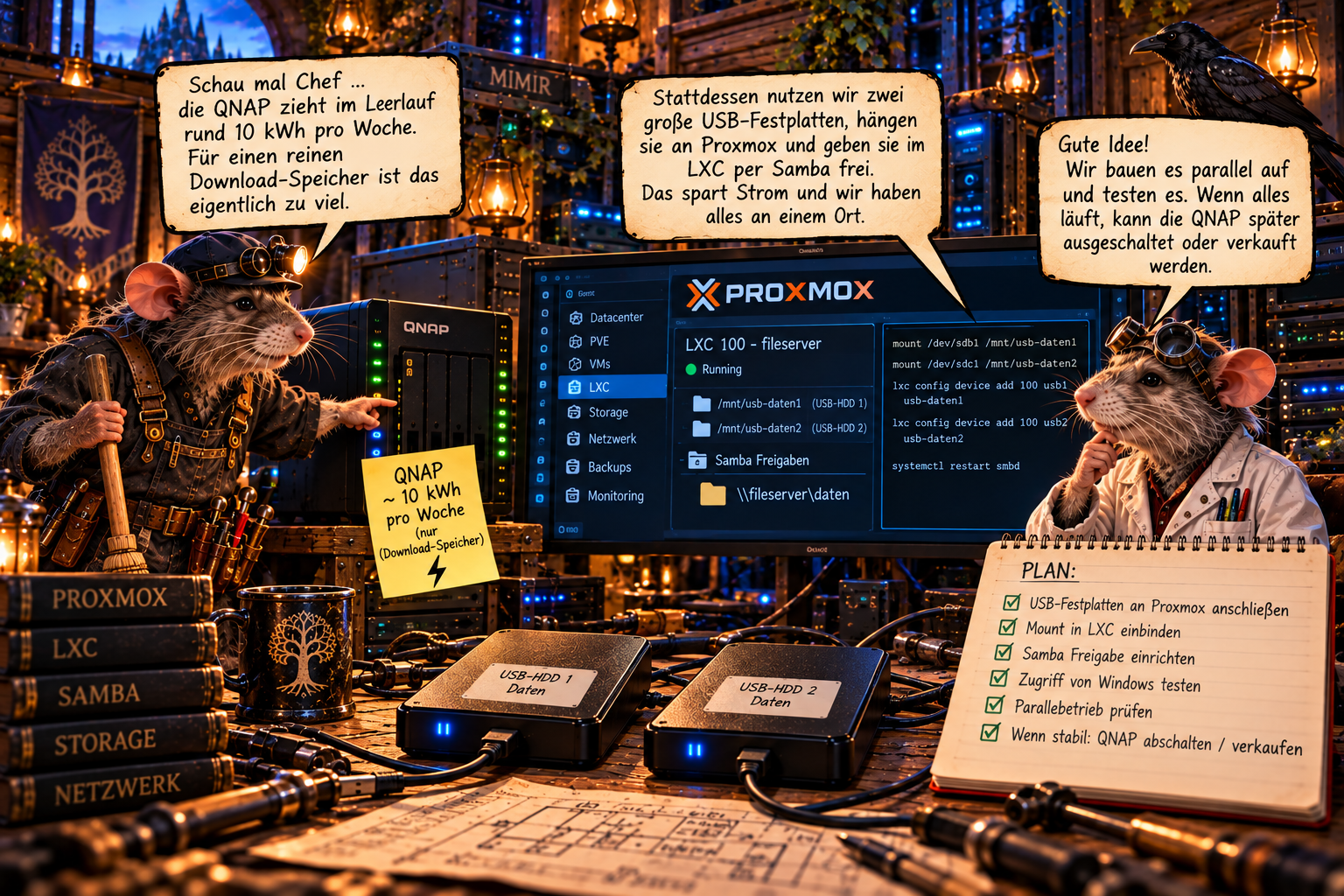
Ausgangspunkt war ein vorhandenes NAS, das für seinen verbliebenen Einsatzzweck unnötig Strom verbrauchte. Da ohnehin ein Proxmox-Server läuft, wollten wir prüfen, ob sich zwei vorhandene USB-Festplatten direkt am Proxmox-Host betreiben und über einen schlanken Debian-LXC mit Samba im Netzwerk bereitstellen lassen – als ganz normaler Netzwerkspeicher für Daten und Downloads.
- Art
- Praxisversuch im Homelab
- Zutaten
- Proxmox VE · 2 USB-Festplatten (NTFS) · Debian 13 LXC · Samba
- Ergebnis
- Funktioniert – Lesen und Schreiben auf beiden Platten
- Noch offen
- Kontrolle beim nächsten regulären Neustart des Proxmox-Hosts

01 Ausgangslage und Konzept
Die Idee ist schnell erzählt: Die Festplatten hängen per USB am Proxmox-Host, werden dort fest eingehängt und dann an einen kleinen Container durchgereicht. Erst im Container läuft Samba und stellt die Daten im Netzwerk bereit.
- USB-Festplatten
- Proxmox-Host
- Mountpoints
- Debian-LXC
- Samba
- Windows / LAN
Warum diese Lösung?
- Proxmox läuft ohnehin – kein zusätzliches Gerät im Dauerbetrieb.
- Die USB-Festplatten sind bereits vorhanden – nichts Neues zu kaufen.
- Kein Samba auf dem Proxmox-Host – der Hypervisor bleibt schlank.
- Eigener LXC – Fileserver-Dienste sind sauber vom Hypervisor getrennt.
- Sehr wenig Ressourcen – der Container braucht kaum etwas.
- Das alte NAS darf gehen – nach einem erfolgreichen Paralleltest kann es abgeschaltet werden.
02 USB-Festplatten am Proxmox-Host einbinden
Zuerst die Datenträger identifizieren – zum Beispiel mit:
lsblk -fIn unserem realen Aufbau wurden zwei USB-Festplatten erkannt. Beide verwenden NTFS und wurden mit dem Linux-Treiber ntfs3 eingebunden.
Mountpoints anlegen:
mkdir -p /mnt/wd8tb
mkdir -p /mnt/wd14tb
Feste Zuordnung per UUID
Die produktive Konfiguration verwendet UUIDs in /etc/fstab. So hängt die Zuordnung nicht davon ab, ob Linux eine Platte beim nächsten Start als /dev/sda, /dev/sdb usw. erkennt.
Vor jeder Änderung eine Sicherung anlegen:
cp /etc/fstab /etc/fstab.backup-YYYYMMDDDanach die UUID-basierten Einträge ergänzen. Die Werte in spitzen Klammern sind Platzhalter:
UUID=<UUID-DER-ERSTEN-PLATTE>  /mnt/wd8tb   ntfs3  <OPTIONEN>  0  0
UUID=<UUID-DER-ZWEITEN-PLATTE> /mnt/wd14tb ntfs3 <OPTIONEN> 0 0Konfiguration anschließend prüfen:
systemctl daemon-reload
mount -a
findmnt /mnt/wd8tb
findmnt /mnt/wd14tb
03 Debian-LXC als Fileserver
Für den Fileserver wurde ein schlanker Debian-13-LXC eingerichtet. Mehr braucht es für Samba nicht.
- System
- Debian 13
- Typ
- unprivilegierter LXC
- CPU
- 2 vCPU
- RAM
- 2 GB
- Swap
- 512 MB
- Root
- 16 GB
- Autostart
- aktiviert
Platten als Bind Mounts durchreichen
Die auf dem Proxmox-Host eingehängten USB-Festplatten werden als Bind Mounts in den Container eingebunden. In der Container-Konfiguration auf dem Host (/etc/pve/lxc/<CTID>.conf) sieht das in unserem Aufbau so aus:
mp0: /mnt/wd8tb,mp=/mnt/wd8tb
mp1: /mnt/wd14tb,mp=/mnt/wd14tb
Danach im Container kontrollieren, ob beide Platten ankommen:
df -h /mnt/wd8tb /mnt/wd14tb04 Samba installieren und Freigaben erstellen
Im Debian-LXC Samba installieren und einen Benutzer für den SMB-Zugriff anlegen:
apt update
apt install samba
smbpasswd -a <benutzer>
Die beiden Datenträger werden anschließend als eigene Freigaben in der Samba-Konfiguration angelegt. Die Grundstruktur:
[WD8TB]
   path = /mnt/wd8tb
   browseable = yes
   read only = no
   guest ok = no
   valid users = <benutzer>

[WD14TB]
   path = /mnt/wd14tb
   browseable = yes
   read only = no
   guest ok = no
   valid users = <benutzer>
Erweiterter Hinweis: force user, force group, create mask, directory mask
In unserem tatsächlichen Aufbau haben wir zusätzlich diese vier Optionen verwendet. Kurz erklärt:
force user/force group– alle Zugriffe über die Freigabe laufen im Container unter einem festen Benutzer bzw. einer festen Gruppe.create mask/directory mask– legen fest, welche Rechte neu angelegte Dateien bzw. Verzeichnisse höchstens bekommen.
Das ist keine allgemeine Empfehlung: Welche Werte sinnvoll sind, hängt davon ab, wie Rechte auf dem Host, im Container und auf dem Dateisystem zusammenspielen. Berechtigungen müssen zum eigenen System passen.
Konfiguration prüfen und Dienst kontrollieren:
testparm
systemctl status smbd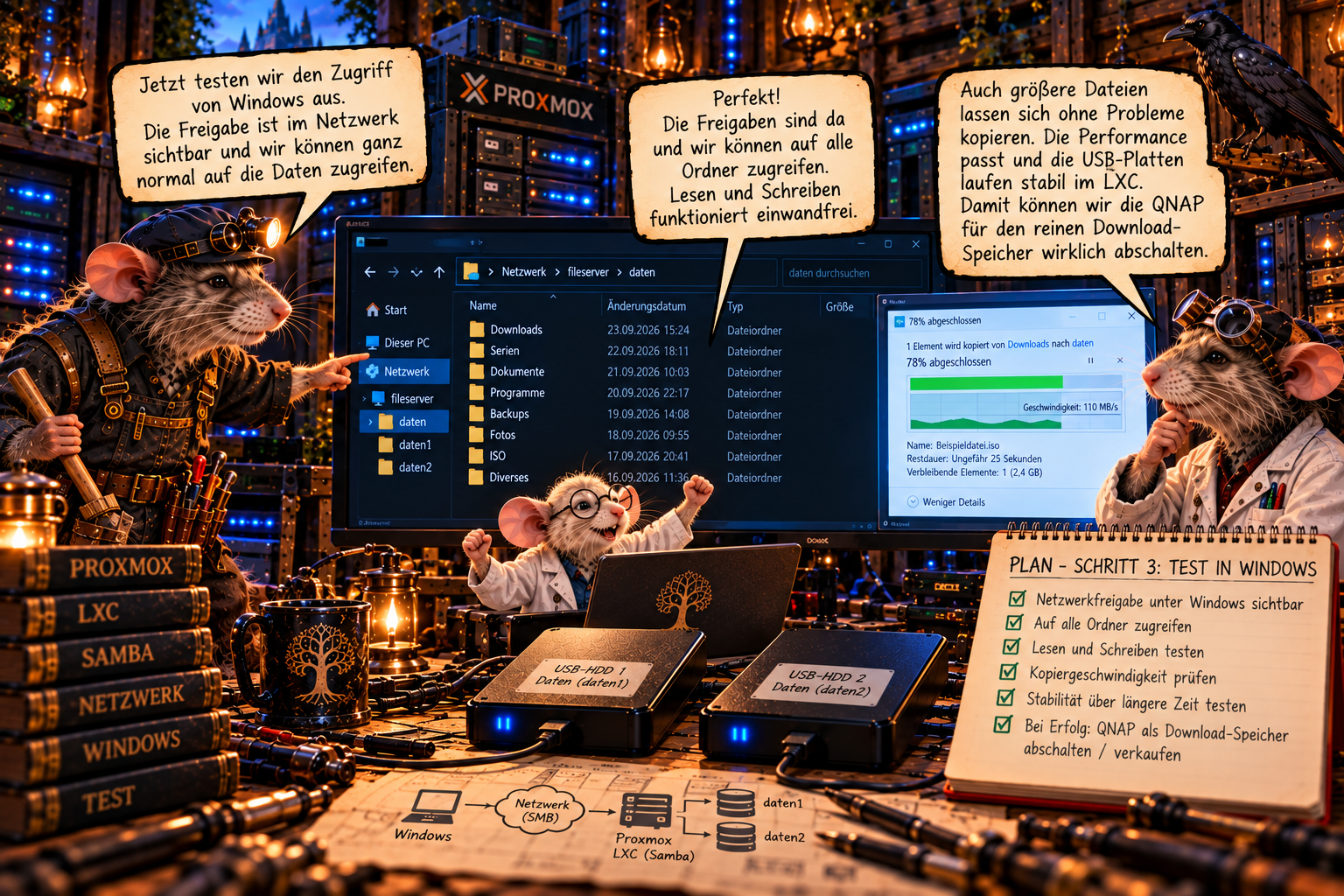
05 Windows-Zugriff testen
Vom Windows-PC aus geht es im Explorer über die Adresse des Fileservers:
\\<IP-DES-FILESERVERS>Dabei nicht nur schauen, ob die Freigaben auftauchen. Mindestens das hier gehört zum Test:
- Verzeichnisse öffnen
- Dateien lesen
- neue Datei schreiben
- Datei wieder löschen
- größere Datei kopieren
- beide USB-Festplatten testen
- Zugriff nach Neustart des LXC erneut kontrollieren
In unserem Test funktionierten Lesen und Schreiben auf beiden Datenträgern.
06 Aus dem Rattenlabor: [homes] nicht vorschnell „aufräumen“
Aus dem Rattenlabor
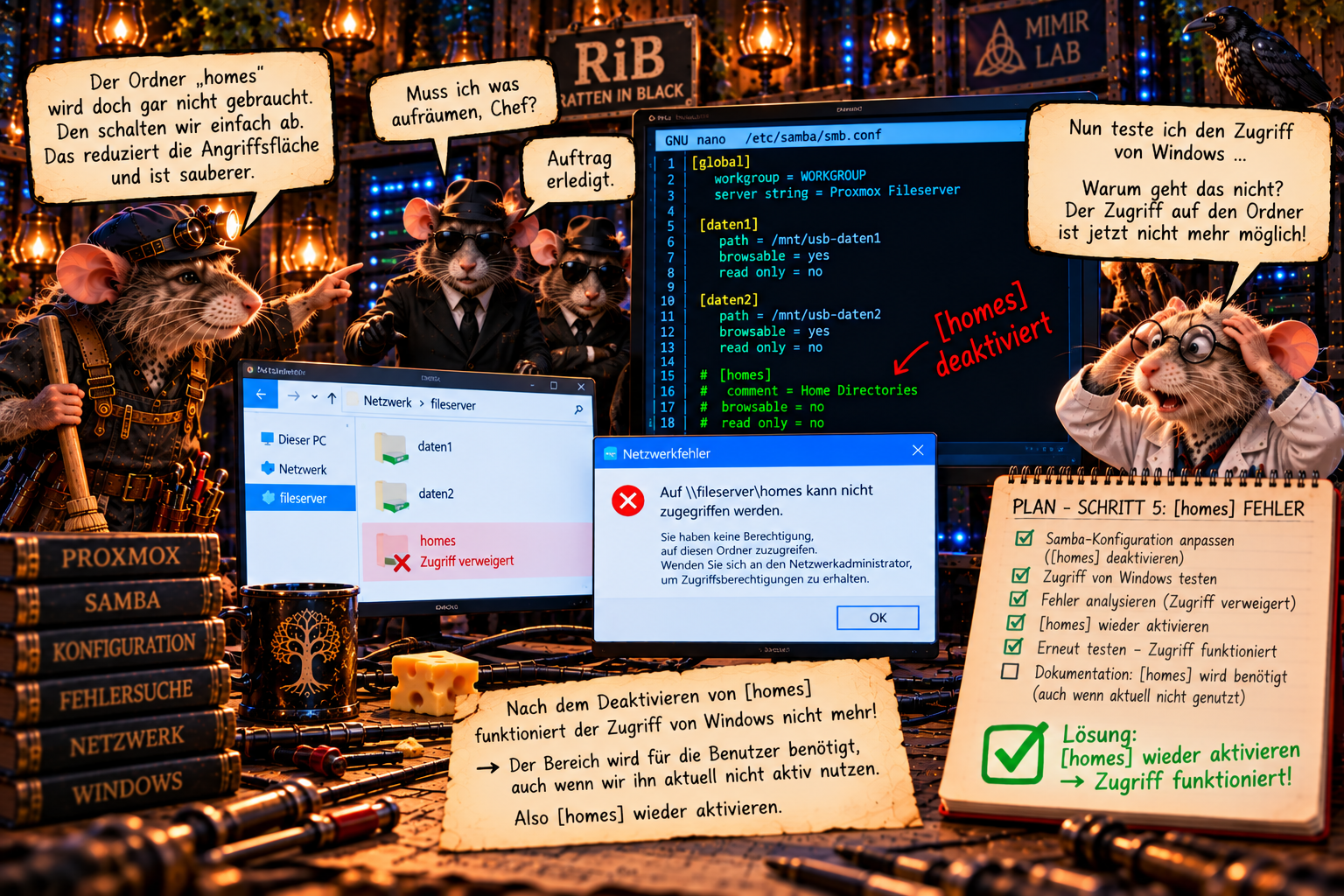
Eigentlich lief alles. Also wollten wir die Samba-Konfiguration noch schnell aufräumen. Der standardmäßige Bereich [homes] stand da herum, und für unsere beiden eigentlichen Freigaben brauchten wir ihn nicht. Also: weg damit.
- Hausmeisterratte
Das sieht überflüssig aus.
- RiB
Muss ich was aufräumen?
[homes]verschwindet.- Windows ZUGRIFF VERWEIGERT
- RiB
Auftrag erledigt.
Danach verweigerte Windows plötzlich den Zugriff. Der direkte Samba-Test funktionierte aber weiterhin – Samba selbst und die eigentlichen Freigaben waren also grundsätzlich erreichbar. Nachdem [homes] wiederhergestellt war, klappte der Windows-Zugriff sofort wieder.
Unsere funktionierende [homes]-Konfiguration:
[homes]
   browseable = No
   comment = Home Directories
   create mask = 0700
   directory mask = 0700
   valid users = %S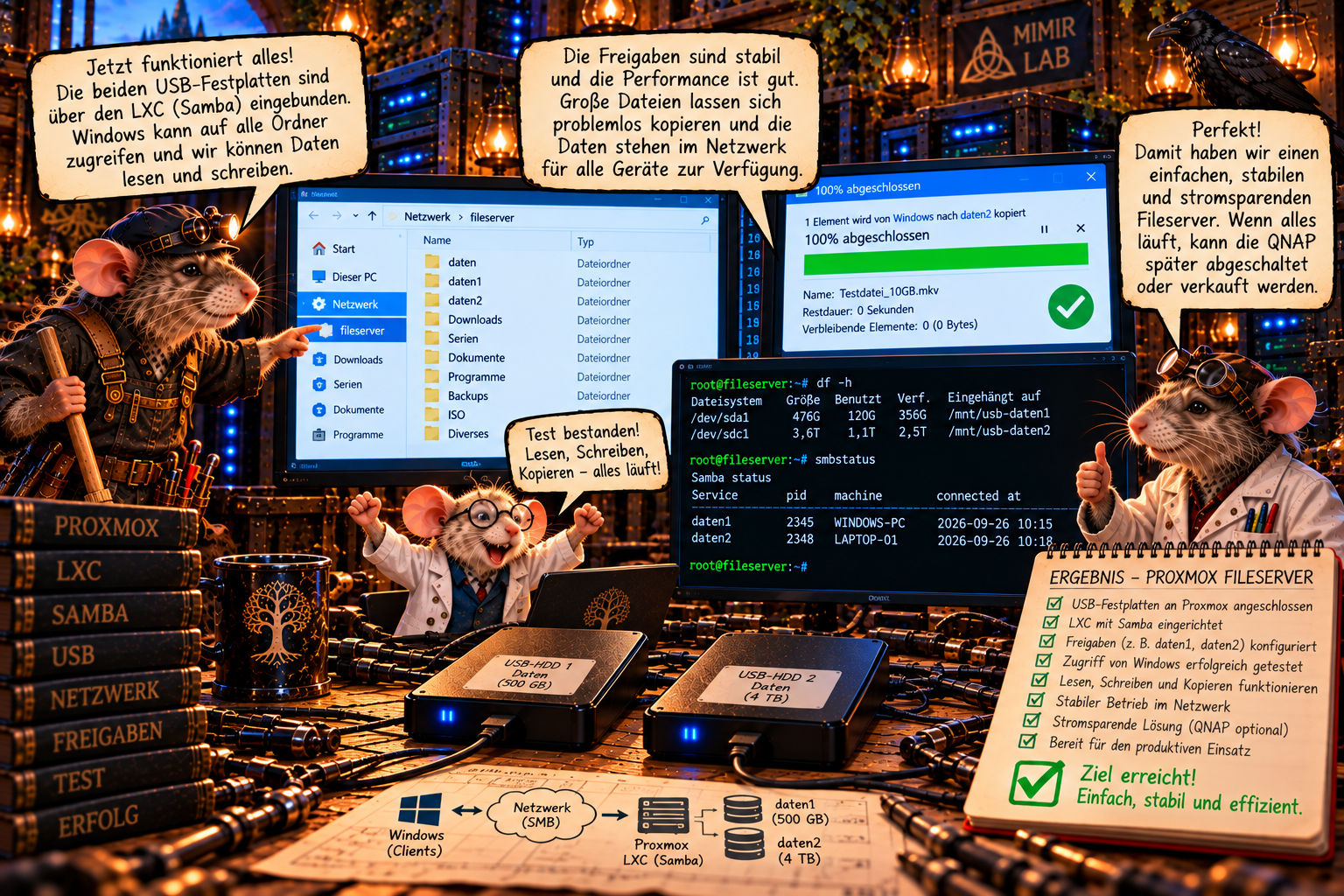
07 Abschlusstest
Am Ende funktionierte:
- beide USB-Festplatten am Proxmox-Host
- persistente Mountpoints
- Weitergabe an den Debian-LXC
- Samba im Container
- Zugriff von Windows
- Lesen und Schreiben auf beiden Datenträgern
- LXC-Autostart
- Neustart des LXC ohne Probleme
findmnt /mnt/wd8tb
findmnt /mnt/wd14tb
pct status <CTID>
pct exec <CTID> -- systemctl is-active smbd
pct exec <CTID> -- df -h /mnt/wd8tb /mnt/wd14tb
Anschließend noch einmal den Lese- und Schreibzugriff von Windows testen.
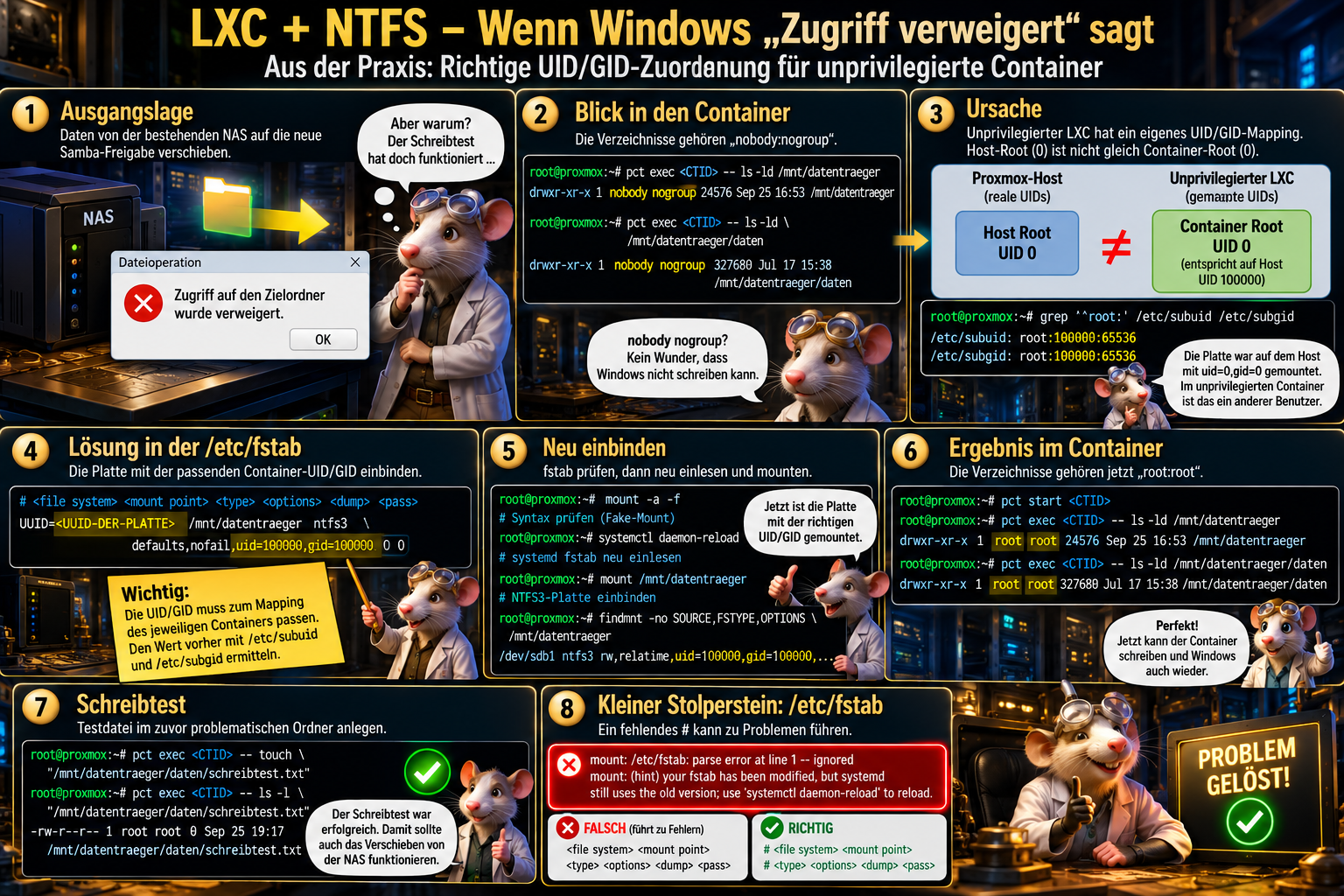
08 Wenn der Labortest funktioniert – aber die Realität „Zugriff verweigert“ sagt
Aus dem Rattenlabor
Alle Tests grün, Checkliste abgehakt, Kaffee verdient. Dann kam der eigentliche Umzug: vorhandene Daten vom QNAP auf die neue Samba-Freigabe verschieben. Und Windows so:
- Laborratte
Schreibtest bestanden. Was soll da schon passieren?
- Windows Zugriff auf den Zielordner wurde verweigert.
- Laborratte
Aber … der Schreibtest hat doch funktioniert.
Das war ein echter Fehler aus unserem Aufbau – trotz zuvor erfolgreicher Schreibtests unter Windows.
Fehlersuche: Wem gehört das eigentlich?
Zuerst haben wir im Container nachgesehen, wem der Datenträger und der betroffene Ordner gehören:
pct exec <CTID> -- ls -ld /mnt/<datentraeger>
pct exec <CTID> -- ls -ld "/mnt/<datentraeger>/<problematischer-ordner>"
Die Verzeichnisse erschienen als nobody nogroup. Danach die tatsächlichen Mountoptionen auf dem Proxmox-Host:
findmnt -no SOURCE,FSTYPE,OPTIONS /mnt/<datentraeger>Der NTFS3-Datenträger war effektiv mit uid=0,gid=0 eingebunden – er gehörte also Host-root.
Ursache: der unprivilegierte LXC
Der Fileserver läuft als unprivilegierter LXC. Deshalb entspricht root im Container nicht automatisch der Host-UID 0 – die Benutzer- und Gruppen-IDs des Containers werden auf einen eigenen Bereich des Hosts abgebildet. Dateien, die Host-UID 0 gehören, liegen außerhalb dieses Bereichs; im Container tauchen sie deshalb als nobody nogroup auf, und Container-root darf dort nicht einfach schreiben.
Das verwendete Mapping lässt sich auf dem Host prüfen:
grep '^root:' /etc/subuid /etc/subgidIn unserem konkreten System ergab sich:
/etc/subuid:root:100000:65536
/etc/subgid:root:100000:65536
Damit entspricht Container-root in unserem Aufbau der Host-UID/GID 100000.
Korrektur der NTFS3-Mounts
Vor der Änderung wurde /etc/fstab wieder gesichert (siehe Kapitel 02). Ursprünglich waren die Datenträger sinngemäß so eingebunden:
UUID=<UUID> /mnt/<datentraeger> ntfs3 defaults,nofail 0 0Für unseren unprivilegierten Container wurde die Besitzzuordnung passend zum ermittelten Mapping ergänzt:
UUID=<UUID> /mnt/<datentraeger> ntfs3 defaults,nofail,uid=100000,gid=100000 0 0Der LXC wurde vor dem Neu-Einhängen gestoppt:
pct stop <CTID>Kleiner Stolperstein nebenbei
Mitten in den Arbeiten meldete sich die fstab selbst:
/etc/fstab: parse error at line 1Schuld war die Kopfzeile ganz oben – ihr fehlte das führende Kommentarzeichen:
<file system> <mount point> <type> <options> <dump> <pass># <file system> <mount point> <type> <options> <dump> <pass>Ein einzelnes #. Die Ratten haben es inzwischen eingerahmt.
Vor dem tatsächlichen Mount wurde die Syntax mit einem Testlauf geprüft – -f tut nur so, als würde es einhängen:
mount -a -fDanach neu einlesen, einhängen und kontrollieren:
systemctl daemon-reload
mount /mnt/<datentraeger>
findmnt -no SOURCE,FSTYPE,OPTIONS /mnt/<datentraeger>
Jetzt war die gewünschte UID/GID-Zuordnung aktiv.
Kontrolle im LXC
Container starten und noch einmal nachsehen:
pct start <CTID>
pct exec <CTID> -- ls -ld /mnt/<datentraeger>
Die Verzeichnisse erschienen nicht mehr als nobody nogroup, sondern korrekt als root root. Anschließend direkt im zuvor problematischen Ordner ein Schreibtest:
pct exec <CTID> -- touch "/mnt/<datentraeger>/<problematischer-ordner>/schreibtest.txt"Der Test war erfolgreich; die Testdatei wurde danach wieder entfernt.
Ergebnis aus dem realen Betrieb: Nach dieser Korrektur funktioniert auch das tatsächliche Schreiben bzw. Verschieben der Daten vom QNAP auf die neue Samba-Freigabe.
Der Labortest war bestanden. Dann kam die Realität – und noch eine Ratte kroch aus dem Berechtigungsmodell.
Fazit
Ein universeller NAS-Ersatz ist das nicht. Für unseren konkreten Einsatzzweck ließen sich die vorhandenen USB-Festplatten aber mit sehr wenig zusätzlichem Ressourcenbedarf über den ohnehin laufenden Proxmox-Server als Netzwerkspeicher bereitstellen.
Versuch erfolgreich. Zwei Festplatten im Netz, ein Gerät weniger im Dauerbetrieb – und die RiB haben gelernt, dass nicht alles, was überflüssig aussieht, auch gelöscht werden sollte.